


วันนี้ผมมาจดเล่าวิธีการใช้ MSBuild Structured Log Viewer เพราะเจอปัญหาไม่รู้ว่า WinSCP.exe โผล่มาจากไหน ทำไมมัน Build เข้า Package เลยต้องมาหา ว่าระหว่าง Build มันมายังไง
Table of Contents
ไฟล์ .binlog มาจากไหน
แต่เดี๋ยวก่อน การใช้ใช้ MSBuild Structured Log Viewer สิ่งที่เราต้องเตรียมก่อนไฟล์ .binlog ซึ่งเจ้าไฟล์นี้มันเป็น ไฟล์บันทึกการทำงานการ Build ของ MSBuild ในรูปแบบ Binary มีขนาดเล็ก และทำงานได้เร็วกว่า Text Log ทั่วไป โดยการจะได้ไฟล์นี้ต้องเพิ่ม flag -bl ตอน Build ตามนี้ครับ
# dotnet  style
dotnet build /bl
dotnet build [PATH_TO_PROJECT_OR_SOLUTION] /bl

# msbuild style
msbuild [PATH_TO_PROJECT_OR_SOLUTION] /bl
Install MSBuild Structured Log Viewer
อันนี้ลงได้หลายช่องทาง จากตัว exe / WinGet / Chocolatey
# Via WinGet
winget install KirillOsenkov.MSBuildStructuredLogViewer

# Via Chocolatey
choco install msbuild-structured-log-viewer

ที่เรียกใช้ได้แล้ว จาก StartMenu หรือ จะ Double Click ไฟล์ .binlog ก็ได้ครับ

ลองใช้ MSBuild Structured Log Viewer
หลังจากเปิดไฟล์ Log มาแล้ว ปกติมันมีข้อความเยอะแยะเต็มไปหมดอ่านไม่รู้เรื่อง

- แต่ใน MSBuild Structured Log Viewer เปลี่ยน Log ความยาวหลายหมื่นบรรทัดให้กลายเป็น Tree View แยกแยะ Task, Target, Project และ Property ชัดเจน
- มีสีแยกชัด ให้เราตรวจสอบแยกส่วนได้ไง
- Search & Filter ค้นหาชื่อ DLL, Target, หรือ Exception ได้ทันที
กลับมาปัญหาของผม WinSCP.exe จาก Node ตรงนี้เรารู้และมันเป็นส่วน Content
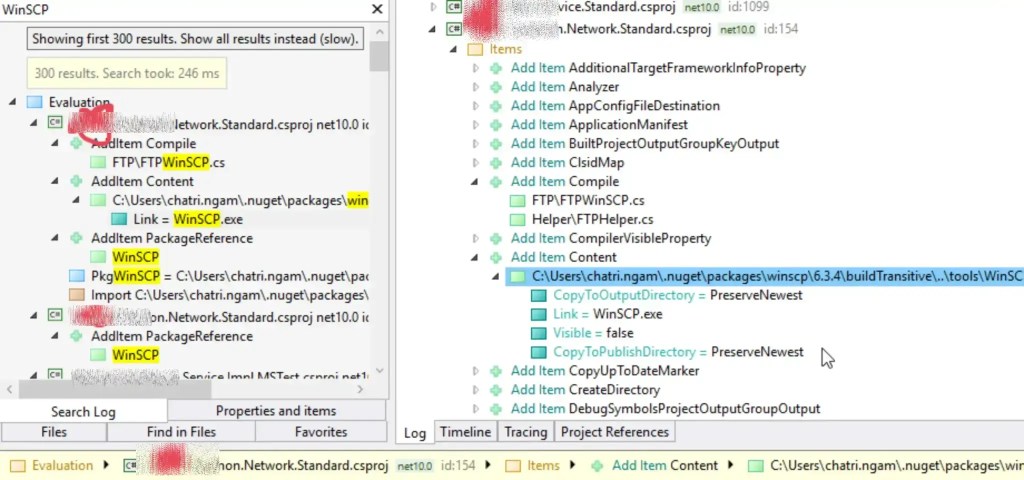

แล้วตอน Build มัน Pack ยัดเข้ามาด้วย แต่ถ้า Project UnitTest มันไม่จำเป็นตอนใช้งานใช่ไหม สิ่งที่ผมทำปรับแก้ไฟล์ Directory.Build.props ไม่ให้มันยัดเข้ามาครับ มี Syntax หรือ Code มันเป็น XML ไม่รู้ว่าเรียกอะไร ตามนี้
<Project>
  .....

  <PropertyGroup>
    <IsTestProjectByName Condition="$(MSBuildProjectName.Contains('Test'))">true</IsTestProjectByName>
    <IsTestProjectByName Condition="'$(IsTestProjectByName)' == ''">false</IsTestProjectByName>
  </PropertyGroup>

  ....

  <!-- REMOVE WINSCP IN TEST PROJECT -->
  <ItemGroup Condition="'$(TrimUnusedRuntimeAssetsEnabled)' == 'true' AND '$(IsTestProjectByName)' == 'true'">
    <Content Remove="@(Content)"
      Condition="$([System.String]::Copy('%(Content.Identity)').EndsWith('WinSCP.exe'))" />
  </ItemGroup>

  <Target Name="DeleteWinSCPAfterBuild" AfterTargets="Build"
        Condition="'$(TrimUnusedRuntimeAssetsEnabled)' == 'true' AND '$(IsTestProjectByName)' == 'true'">
    <ItemGroup>
      <_WinSCPFilesInOutput Include="$(OutDir)WinSCP.exe;$(OutDir)WinSCPnet.dll" />
    </ItemGroup>
    <Delete Files="@(_WinSCPFilesInOutput)" ContinueOnError="true" />
  </Target>
  <!-- REMOVE WINSCP IN TEST PROJECT -->

</Project>
นอกจากนี้ MSBuild Structured Log Viewer ยังทำได้อีกหลายอย่าง
📌ดูภาพรวม Timeline View (Gantt Chart) เพื่อมาหาจุดที่เป็น Bottleneck ในการ Build โดยดูเพิ่มเติมได้จาก https://github.com/KirillOsenkov/MSBuildStructuredLog/wiki/Timing-and-performance-data

📌ตรวจสอบ Build Cache / Dependencies -- ซึ่งมีตัว ResolveAssemblyReference (RAR) ทำหน้าที่แกะ Dependency Graph และตรวจสอบ DLL ทั้งหมด ถ้าเยอะจะนาน ถ้าสนใจลองอ่านเพิ่มเติมได้จาก https://github.com/dotnet/msbuild/blob/main/documentation/wiki/ResolveAssemblyReference.md
📌กรองข้อมูล และตรวจสอบเวลาที่ใช้ของ $task
- Filter ตาม
$task

- Filter ตาม
$taskแสดงเวลาด้วย$time

- Filter ตาม
$taskที่ขึ้นด้วยด้วยmsแสดงเวลาด้วย$time

นอกจาก $task ยังมีอีกหลาย Property ดูเพิ่มเติมจาก https://github.com/KirillOsenkov/MSBuildStructuredLog/wiki/Search-Syntax
ถ้าขีี้เกียจเอา AI มาช่วยได้นะมี MCP
📌ลง mcp tools ก่อน
dotnet tool update -g binlogmcp
📌ใช้ที่ไหน ลองดูตามนี้ครับ
- VS Code
{
  "servers": {
    "binlogmcp": {
        "type": "stdio",
        "command": "binlogmcp"
      }
   }
}
- Claude Code -
claude mcp add binlogmcp -- binlogmcpจบ - Claude Desktop แก้ไข claude_desktop_config.json เพิ่ม Code เข้าไป
- Windows%APPDATA%\Claude\claude_desktop_config.json
- MacOS~/Library/Application Support/Claude/claude_desktop_config.json
{
  "mcpServers": {
    "filesystem": { "command": "..." },
    "binlogmcp": { "command": "binlogmcp" }
  }
}
- Open Code แก้ไขไฟล์ แล้วเติม mcp เข้าไป
{
  "$schema": "https://opencode.ai/config.json",
  "provider": {
    "lmstudio": {
      "npm": "@ai-sdk/openai-compatible",
      "name": "LM Studio (local)",
      "options": {
        "baseURL": "http://127.0.0.1:1234/v1"
      },
      "models": {
        "qwen2.5-coder-32b-instruct": {
          "name": "Qwen 2.5 Coder 32B (local)",
          "limit": {
            "context": 32768,
            "output": 8192
          }
        }
      }
    }
  },
  "model": "lmstudio/qwen2.5-coder-32b-instruct",
  "mcp": {
    "binlogmcp": {
      "type": "local",
      "command": [
        "binlogmcp"
      ],
      "enabled": true
    }
  }
}


